
-
Start
-
- Artikel in Kürze
-
- Artikel in Kürze
-
Exchange Server
-
Exchange Hybrid
-
Exchange Online
-
- Artikel in Kürze
Voraussetzungen für die Postfach-Rolle
Dieser Artikel beschreibt, wie du einen Windows Server für die Postfach-Rolle von Exchange Server SE vorbereitest. Er deckt die Wahl des Betriebssystems und der Installationsvariante, die Windows-Features sowie die zusätzlich benötigte Software ab. Die Installation von Exchange selbst ist nicht Teil dieses Artikels.
Voraussetzungen
Der Server ist Mitglied der AD-Domäne, du arbeitest mit lokalen Administratorrechten und alle aktuellen Windows-Updates sind installiert. Die Anforderungen an Active Directory selbst (Forest Functional Level, unterstützte Domain Controller) prüfst du separat anhand der Supportability Matrix.
Du brauchst außerdem das ISO von Exchange Server SE. Stand November 2026 ist Exchange Server SE RTM der einzige unterstützte Build, ein CU1 ist noch nicht erschienen. Lade das ISO trotzdem immer frisch herunter und spiele nach der Exchange-Installation das aktuelle Security Update ein.
Alle Downloads aus diesem Artikel legst du am besten vorab in einem lokalen Ordner ab, in den Beispielen ist das C:\Install. Auf einem WIndows Server Core-System gibt es keinen Browser; dort kopierst du die Dateien von deinem Admin-System auf den Server.
Die Downloads kannst du mit dem Skript Get-ExchangePrerequisites.ps1 automatisieren. Es lädt die Pakete herunter, die zur Windows-Server-Version passen, legt sie unter den in diesem Artikel verwendeten Dateinamen ab und prüft anschließend die Signatur und die Version. Das Skript findest du im Exchange for IT Pros Repo auf GitHub: https://granikos.eu/go/DLPreReqs.
Betriebssystem auswählen
Für neue Exchange SE-Server ist Windows Server 2025 die richtige Wahl, ältere Versionen nur mit Blick auf ihren kürzeren Lifecycle. Exchange SE unterstützt Windows Server 2025, 2022 und 2019 jeweils in den Editionen Standard und Datacenter, mit Desktop Experience oder Server Core.
Lifecycle der unterstützten Versionen
| Windows Server | Mainstream Support bis | Extended Support bis | .NET Framework für Exchange SE |
|---|---|---|---|
| 2025 | 13.11.2029 | 14.11.2034 | 4.8.1 (bereits enthalten) |
| 2022 | 13.10.2026 (beendet) | 14.10.2031 | 4.8.1 empfohlen 4.8 unterstützt |
| 2019 | 09.01.2024 (beendet) | 09.01.2029 | nur 4.8 |
Ein Windows Server 2019, den du heute installierst, erreicht in gut zwei Jahren das Ende des Extended Support. Ein In-Place-Upgrade des Betriebssystems wird bei installiertem Exchange nicht unterstützt.
Das heißt: neuen Server einrichten, Exchange neu installieren, Postfächer verschieben, alten Server außer Betrieb nehmen.
Diesen Aufwand solltest du nur in Kauf nehmen, wenn es einen konkreten Grund für die ältere Version gibt, etwa eine Zertifizierung von Drittanbieter-Software, und dir der verkürzte Zeitraum bewusst ist. Für Windows Server 2022 gilt das abgeschwächt, der Mainstream-Support ist aber bereits vorbei.
Server Core oder Desktop Experience
Microsoft empfiehlt für Exchange SE ausdrücklich Server Core. Die Gründe sind bekannt: weniger installierte Komponenten, eine kleinere Angriffsfläche, weniger Patches und damit weniger Neustarts. Kein Browser, kein Explorer, keine lokale Anmeldung, die zum Surfen oder zum Herumschieben von Dateien verleitet. Gerade bei einem System, das in der Regel über das Internet erreichbar ist, zählt das.
Dem steht die Praxis gegenüber. Server Core verlangt, dass dein Team Troubleshooting konsequent per PowerShell und Remote-Werkzeugen durchführt: Ereignisanzeige, Dienste, Zertifikate und IIS-Konfiguration verwaltest du von einem Management-System aus. Agenten von Drittanbietern (Backup, Virenschutz, Monitoring) müssen Server Core explizit unterstützen. Wenn um drei Uhr nachts jemand ohne Core-Erfahrung einen Transportdienst wieder zum Laufen bringen muss, ist die sicherere Plattform nicht automatisch die betriebssicherere.
Unsere Empfehlung: Windows Server 2025 Server Core, wenn dein Team PowerShell-Remoting und Remote-Management im Alltag beherrscht. Ist das nicht der Fall, nimm Windows Server 2025 mit Desktop Experience. Das ist immer noch die bessere Wahl als eine ältere Windows-Version, egal in welcher Variante. Die Entscheidung triffst du einmal pro Server: Ein Wechsel zwischen Core und Desktop Experience ist nach der Installation nicht mehr möglich.
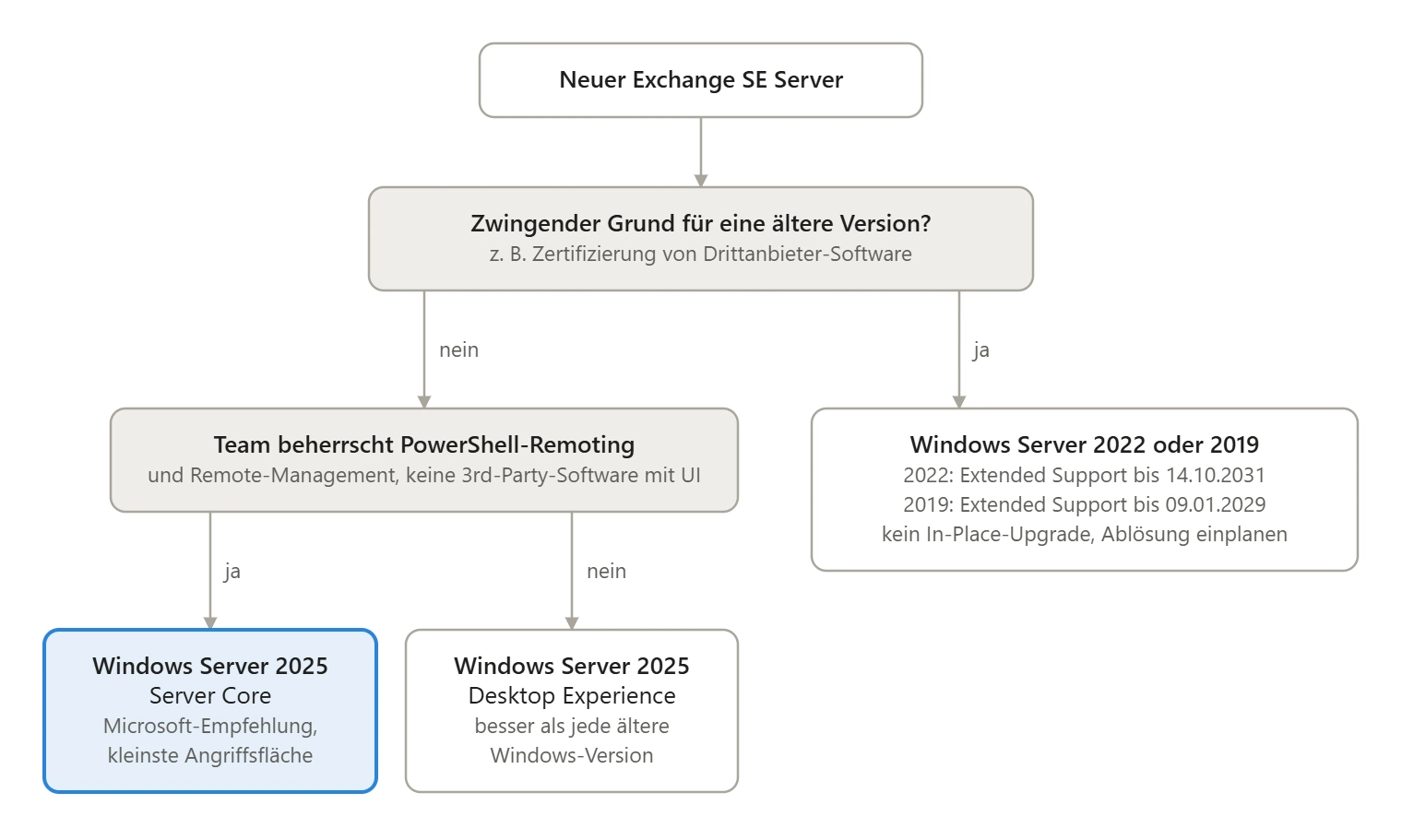
Die erste Frage trennt Neuinstallationen ohne Altlasten von Sonderfällen, die zweite entscheidet zwischen Core- und Desktop-Experience.
Schritte
Die Reihenfolge ist: Grundkonfiguration, Windows-Features, .NET Framework, Visual C++ Redistributables, IIS URL Rewrite, UCMA. Alle Befehle laufen in einer PowerShell-Sitzung mit Administratorrechten, auf Server Core direkt in der Konsole oder per PowerShell-Remoting.
Schritt 1: Remote Registry konfigurieren
Exchange Setup erwartet den Dienst Remote Registry mit dem Starttyp Automatisch. In gehärteten Images ist er häufig deaktiviert.
				# Ausführung in einer administrativen PowerShell

Set-Service -Name RemoteRegistry -StartupType Automatic
Start-Service -Name RemoteRegistry
Schritt 2: Windows-Features installieren
Die Feature-Liste ist für Server Core und Desktop Experience nahezu identisch. Desktop Experience umfasst zusätzlich die grafische Cluster-Verwaltung, die IIS-Verwaltungskonsole und die Windows Identity Foundation. Das Skript erkennt die Variante anhand der fehlenden explorer.exe und installiert die passende Liste.
				$Features = @(
    'Server-Media-Foundation', 'NET-Framework-45-Core', 'NET-Framework-45-ASPNET',
    'NET-WCF-HTTP-Activation45', 'NET-WCF-Pipe-Activation45', 'NET-WCF-TCP-Activation45',
    'NET-WCF-TCP-PortSharing45', 'RPC-over-HTTP-proxy', 'RSAT-Clustering',
    'RSAT-Clustering-CmdInterface', 'RSAT-Clustering-PowerShell', 'WAS-Process-Model',
    'Web-Asp-Net45', 'Web-Basic-Auth', 'Web-Client-Auth', 'Web-Digest-Auth',
    'Web-Dir-Browsing', 'Web-Dyn-Compression', 'Web-Http-Errors', 'Web-Http-Logging',
    'Web-Http-Redirect', 'Web-Http-Tracing', 'Web-ISAPI-Ext', 'Web-ISAPI-Filter',
    'Web-Metabase', 'Web-Mgmt-Service', 'Web-Net-Ext45', 'Web-Request-Monitor',
    'Web-Server', 'Web-Stat-Compression', 'Web-Static-Content', 'Web-Windows-Auth',
    'Web-WMI', 'RSAT-ADDS'
)

$IsCore = -not (Test-Path -Path "$env:windir\explorer.exe")
if (-not $IsCore) {
    $Features += 'RSAT-Clustering-Mgmt', 'Web-Mgmt-Console', 'Windows-Identity-Foundation'
}

Install-WindowsFeature -Name $Features
Restart-Computer
Alternativ installiert Exchange Setup die Features selbst, über den Schalter /InstallWindowsComponents oder die Checkbox im Setup-Assistenten. Wir installieren sie hier bewusst vorab, damit der Server vor dem Setup vollständig vorbereitet und prüfbar ist. Die Variable $Features brauchst du in der Verifikation noch einmal.
Schritt 3: .NET Framework installieren
Windows Server 2025 bringt .NET Framework 4.8.1 bereits mit. Hier ist somit nichts separat zu installieren.
Auf Windows Server 2022 installierst du 4.8.1. Auf Windows Server 2019 wird für Exchange SE nur Version 4.8 unterstützt. Verwende jeweils den Offline-Installer. Auf Server Core ist der Schalter /q Pflicht.
				# Windows Server 2022: .NET Framework 4.8.1
Start-Process -FilePath 'C:\Install\NDP481-x86-x64-AllOS-ENU.exe' -ArgumentList '/q /norestart' -Wait

# Windows Server 2019: .NET Framework 4.8
Start-Process -FilePath 'C:\Install\ndp48-x86-x64-allos-enu.exe' -ArgumentList '/q /norestart' -Wait

Restart-Computer
Schritt 4: Visual C++ Redistributables installieren
Die Postfach-Rolle benötigt die Visual C++ Redistributables 2012 und 2013, jeweils in der x64-Variante. Beide Downloads heißen vcredist_x64.exe. Benenne sie beim Speichern eindeutig um.
				Start-Process -FilePath 'C:\Install\vcredist_x64_2012.exe' -ArgumentList '/install /quiet /norestart' -Wait

Start-Process -FilePath 'C:\Install\vcredist_x64_2013.exe' -ArgumentList '/install /quiet /norestart' -Wait
Das Redistributable für Visual Studio 2015 bis 2022 ersetzt diese beiden Pakete nicht. Exchange lädt die Laufzeitbibliotheken der Versionen 11.0 und 12.0 explizit.
Schritt 5: IIS URL Rewrite installieren
Das URL Rewrite Module ist Voraussetzung für Exchange und wird unter anderem von den Mitigations des Emergency Mitigation Service genutzt.
Start-Process -FilePath 'msiexec.exe' -ArgumentList '/i C:\Install\rewrite_amd64_en-US.msi /quiet /norestart' -Wait
Schritt 6: UCMA 4.0 vom Exchange-ISO installieren
Die Unified Communications Managed API 4.0 ist als separater Download im Ordner UCMARedist des Exchange-ISO-Images verfügbar. Microsoft schreibt die ISO-Version für Server Core vor, aber sie funktioniert genauso gut mit der Desktop Experience.
Unsere Empfehlung: Nimm immer die ISO-Version. Du hast damit eine Quelle für beide Varianten und sparst dir den separaten Download.
				$Iso = Mount-DiskImage -ImagePath 'C:\Install\ExchangeServerSE-x64.iso' -PassThru
$Drive = ($Iso | Get-Volume).DriveLetter

Start-Process -FilePath "$($Drive):\UCMARedist\Setup.exe" -ArgumentList '-q' -Wait

Dismount-DiskImage -ImagePath 'C:\Install\ExchangeServerSE-x64.iso'
Restart-Computer
Visual C++ Redistributables aktualisieren
Nach der Installation prüfst du die Visual C++ Redistributables und bringst sie auf den neuesten Stand der jeweiligen Reihe. Exchange Setup prüft nur, ob die Pakete vorhanden sind, nicht ob sie aktuell sind. Installer von Drittanbietern bringen zudem gern eigene, ältere Pakete mit, und Pakete aus einer alten Softwareablage sind oft nicht die neueste Version. Der Exchange Health Checker meldet später veraltete Pakete mit dem Befund „Redistributable is outdated„.
Der letzte verfügbare Build ist 11.0.61030 für Visual C++ 2012 (Update 4) und 12.0.40664 für Visual C++ 2013. Beide Reihen sind offiziell aus dem Support, Microsoft liefert für diese Pakete nur noch in Einzelfällen Sicherheitskorrekturen. Umso wichtiger ist, dass du tatsächlich den letzten Build einsetzt. Den Stand liest du aus der Registry aus:
				$UninstallPaths = @(
    'HKLM:\SOFTWARE\Microsoft\Windows\CurrentVersion\Uninstall\*',
    'HKLM:\SOFTWARE\WOW6432Node\Microsoft\Windows\CurrentVersion\Uninstall\*'
)

Get-ItemProperty -Path $UninstallPaths |
    Where-Object DisplayName -like 'Microsoft Visual C++ 201[23]*' |
    Sort-Object DisplayName |
    Select-Object DisplayName, DisplayVersion
Zeigt die Ausgabe für die x64-Pakete eine niedrigere Version, installierst du den aktuellen Build über die Seite „Latest supported Visual C++ Redistributable downloads“ mit denselben Parametern wie in Schritt 4. Ein Neustart ist danach nicht zwingend, aber sinnvoll, bevor du Exchange installierst.
Wiederhole die Prüfung nach der Exchange-Installation und nach jeder Installation von Backup-, Virenschutz- oder Monitoring-Agenten. Deinstalliere die Pakete 2012 und 2013 nicht, auch wenn ein Schwachstellenscanner sie als End-of-Life markiert. Exchange braucht sie zur Laufzeit.
Verifikation
Das folgende Skript prüft alle Voraussetzungen in einem Durchlauf. Es verwendet die Variable $Features aus Schritt 2. Führe den Code also in derselben PowerShell-Sitzung aus oder lege die Variable vorher erneut an.
				# Fehlende Windows-Features (keine Ausgabe = alles installiert)
Get-WindowsFeature -Name $Features | Where-Object InstallState -ne 'Installed'

# .NET Framework: Release
# >= 533320 entspricht 4.8.1
# >= 528040 entspricht 4.8
Get-ItemPropertyValue -Path 'HKLM:\SOFTWARE\Microsoft\NET Framework Setup\NDP\v4\Full' -Name Release

# Remote Registry
Get-Service -Name RemoteRegistry | Select-Object Name, StartType, Status

# IIS URL Rewrite
Test-Path -Path "$env:windir\System32\inetsrv\rewrite.dll"

# Visual C++ 2012/2013 und UCMA
Get-ItemProperty -Path 'HKLM:\SOFTWARE\Microsoft\Windows\CurrentVersion\Uninstall\*' |
    Where-Object DisplayName -match 'Visual C\+\+ 201[23]|Unified Communications Managed API 4.0' |
    Select-Object DisplayName, DisplayVersion
Erwartet wird: keine fehlenden Features, ein passender .NET-Release-Wert, Remote Registry auf Automatic und Running, True für URL Rewrite sowie Einträge für beide Visual C++ Pakete und UCMA 4.0 Runtime.
Die abschließende Prüfung übernimmt nach der Exchange-Installation das Exchange Health Checker Skript.
Bekannte Probleme und Hinweise
Kein Wechsel von Variante oder Version
Server Core und Desktop Experience lassen sich nach der Installation nicht ineinander umwandeln. Ein In-Place-Upgrade von Windows Server mit installiertem Exchange ist nicht unterstützt. Beide Entscheidungen gelten für die gesamte Lebensdauer des Servers.
.NET Framework 4.8.1 auf Windows Server 2019
Auf Windows Server 2019 wird für Exchange SE nur das .NET Framework 4.8 unterstützt. Der von Microsoft empfohlene .NET Framework-Stand 4.8.1 bleibt für Windows Server 2022 und 2025 bestehen, was bei Neuinstallationen einen weiteren Grund gegen 2019 ist.
Windows-Updates vor dem Rollout prüfen
Halte den Server aktuell, lies aber vor dem monatlichen Patchen den Exchange-Team-Blog. Im Oktober 2026 hat das Exchange-Team zum Beispiel darauf hingewiesen, dass die Windows-Server-Updates des Monats Exchange Server instabil machen können. Nebenwirkungen unterschiedlicher Updates sind nie auszuschließen.
Schema Master auf Windows Server 2025
Hält ein Domain Controller mit Windows Server 2025 die Schema-Master-Rolle, benötigt er vor dem Ausführen von PrepareSchema und PrepareAD mindestens das kumulative Update vom November 2025. Sonst drohen Replikationsprobleme im AD. Das betrifft nicht den Exchange Server selbst, fällt aber typischerweise in dieselbe Vorbereitungsphase.
Weitere Systemanforderungen
System- und Exchange-Installationspartitionen müssen NTFS verwenden, für Datenbanken und Transaktionsprotokolle ist ReFS möglich. Du setzt die Auslagerungsdatei auf eine feste Größe von 25 Prozent des Arbeitsspeichers. Details finden sich in den Systemanforderungen für Exchange SE.
Weiterführende Artikel
In Vorbereitung sind die KB-Artikel zu den Installationsvoraussetzungen für den Edge Transport Server (mit einer Netzwerkkarte) und für die Exchange Management Tools sowie ein Artikel zur Installation der Postfach-Rolle selbst.
Downloads Links
| Komponente | Benötigt auf |
|---|---|
| Exchange Server SE RTM (ISO) | alle |
| .NET Framework 4.8.1 Offline-Installer | Windows Server 2022 |
| .NET Framework 4.8 Offline-Installer | Windows Server 2019 |
| Visual C++ Redistributable 2012 Update 4 | alle |
| Visual C++ Redistributable 2013 | alle |
| IIS URL Rewrite Module 2.1 | alle |
UCMA 4.0 Runtime: Ordner UCMARedist auf dem Exchange-ISO | alle |